
Réponse rapide
- 1
Identifiez la connexion interrompue : connecteur IA, compte vendeur ou Amazon Ads.
- 2
Connecteur : dans ChatGPT ou Claude, ouvrez les réglages du connecteur Vendooly, déconnectez puis reconnectez.
- 3
Compte vendeur ou Ads : dans l'app Vendooly, ouvrez Marketplaces et refaites l'autorisation Amazon.
- 4
Ouvrez un nouveau chat et demandez à l'IA de faire un ping sur Vendooly.
Quelle connexion refaire ?
Ce sont trois connexions indépendantes : refaites seulement celle qui s'est interrompue.
- Connecteur dans votre IA (ChatGPT ou Claude) : l'IA indique que Vendooly n'est pas disponible, vous demande de vous connecter, ou les outils Vendooly disparaissent. La connexion dure 60 jours à partir de sa création ; ensuite ChatGPT ou Claude demandent de la refaire.
- Compte vendeur Amazon (Seller Central) : les données de commandes, stock et catalogue ne se mettent plus à jour, ou l'IA signale une autorisation Amazon non valide. Cela arrive si l'autorisation a été révoquée dans Seller Central (Gérer vos applications) ou si les identifiants et droits ont changé.
- Amazon Ads : Marketplaces affiche « Ads consent expired » ou vous avez reçu l'e-mail d'expiration. Depuis le 30 juillet 2026, Amazon fait expirer le consentement Ads 365 jours après qu'il a été donné.
Reconnecter le connecteur dans ChatGPT
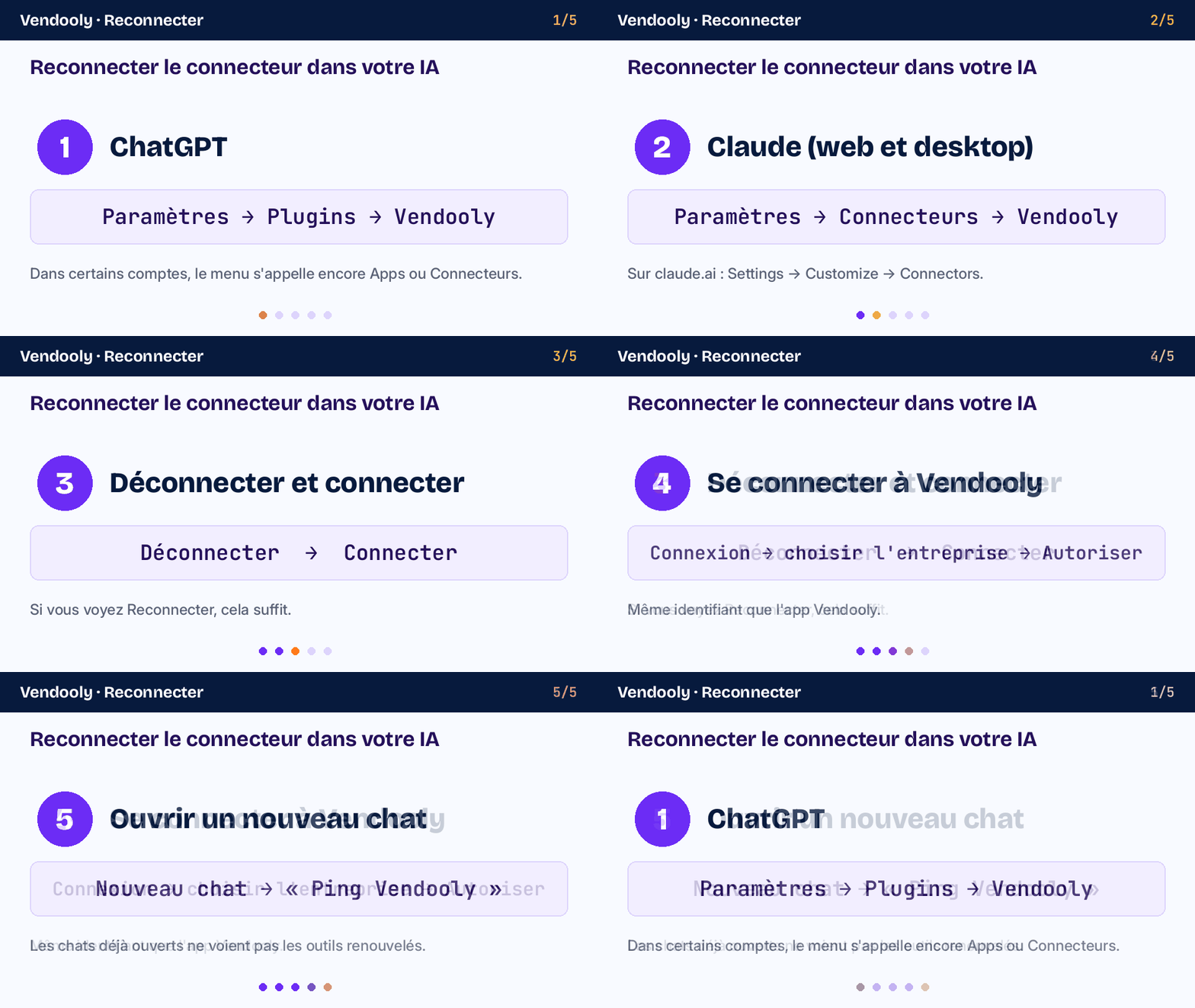
ChatGPT a déplacé les connecteurs plusieurs fois : aujourd'hui le menu s'appelle Plugins, dans certains comptes encore Apps ou Connecteurs.
- Ouvrez ChatGPT dans le navigateur (chatgpt.com) et allez dans Paramètres → Plugins (section Intégrations ; dans certains comptes : Apps ou Connecteurs).
- Ouvrez Vendooly dans la liste.
- Si vous voyez Reconnecter, cliquez dessus. Sinon cliquez sur Déconnecter puis sur Connecter.
- Connectez-vous à Vendooly, choisissez l'entreprise et autorisez.
- Si vous avez créé vous-même l'app Vendooly en mode développeur et que les outils ne se mettent pas à jour, ouvrez la connexion et cliquez sur Actualiser (Refresh).
- Ouvrez un nouveau chat : les chats déjà ouverts ne voient pas la connexion renouvelée.
Reconnecter le connecteur dans Claude (claude.ai et Claude Desktop)
Les connecteurs sont liés à votre compte Claude : une reconnexion sur claude.ai vaut aussi dans l'app desktop, et inversement.
- Sur claude.ai, ouvrez Paramètres → Personnaliser → Connecteurs (Settings → Customize → Connectors). Dans l'app Claude Desktop : Paramètres → Connecteurs.
- Trouvez Vendooly. S'il affiche Connecter, cliquez ; s'il semble connecté mais ne répond pas, ouvrez le menu …, choisissez Déconnecter puis Connecter.
- Connectez-vous à Vendooly, choisissez l'entreprise et autorisez.
- Dans le chat, cliquez sur + → Connecteurs et vérifiez que Vendooly est activé, puis ouvrez un nouveau chat.
- Si le connecteur a disparu, ajoutez-le à nouveau avec Ajouter un connecteur personnalisé et l'adresse
https://mcp.vendooly.com/mcp. - Offres Team et Enterprise : c'est l'owner de l'organisation qui ajoute le connecteur ; vous cliquez seulement sur Connecter.
Reconnecter le compte vendeur Amazon
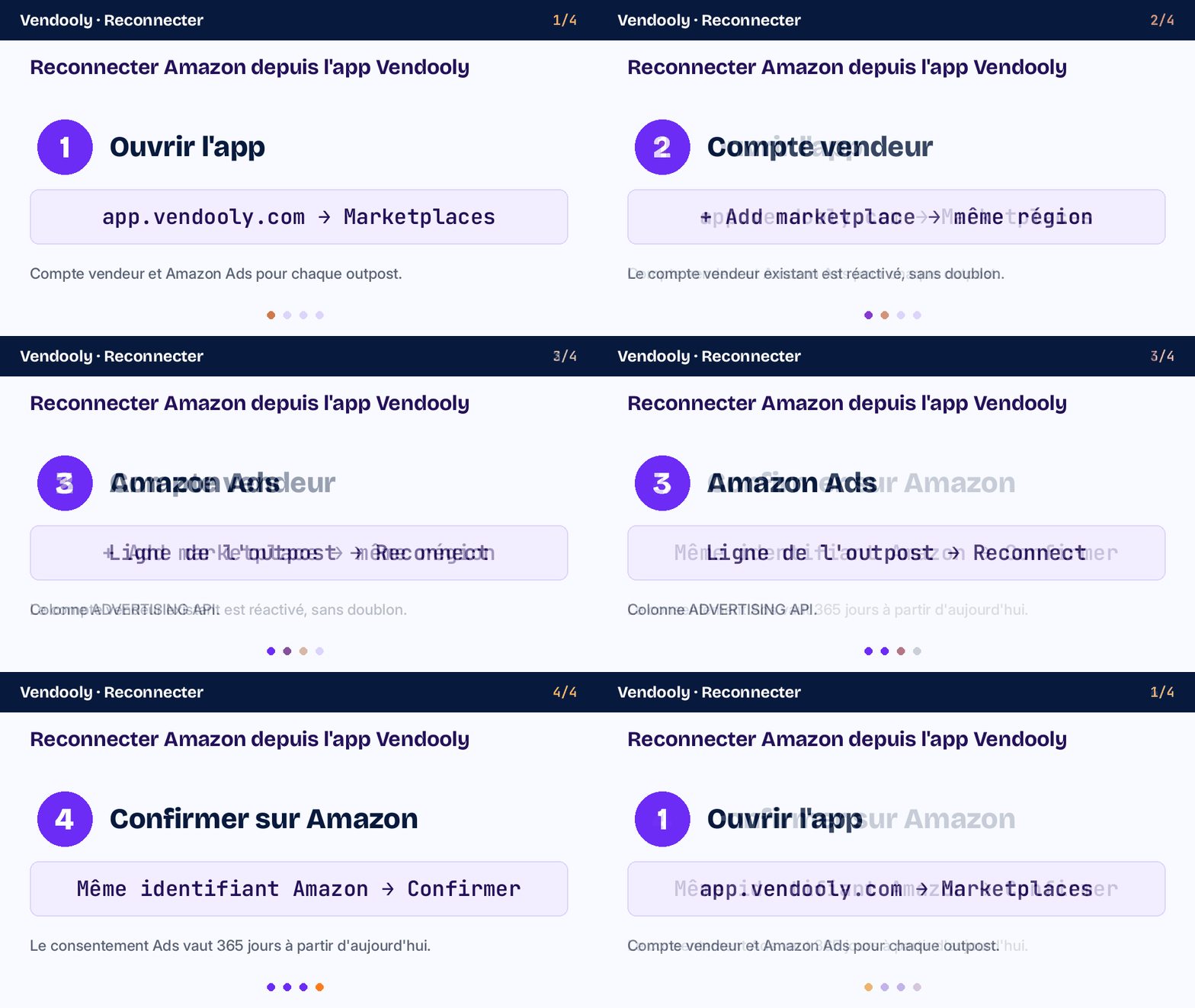
Cela se fait depuis l'app Vendooly en refaisant l'autorisation Amazon : le compte vendeur existant est réactivé, sans doublon.
- Ouvrez l'app Vendooly et allez dans Marketplaces (https://app.vendooly.com/app/marketplaces.html).
- Cliquez sur + Add marketplace et choisissez la même région que le compte vendeur (Europe, Amérique du Nord ou Extrême-Orient).
- Sur Amazon, connectez-vous avec le même identifiant Seller Central de ce compte vendeur et confirmez l'autorisation.
- De retour dans Vendooly, les marketplaces réapparaissent et la synchronisation reprend.
Reconnecter Amazon Ads
Amazon Ads est une autorisation distincte du compte vendeur : il faut la renouveler même si Seller Central est connecté.
- Dans Marketplaces, sur la ligne de l'outpost, colonne ADVERTISING API, cliquez sur Reconnect (ou Connect si Ads n'a jamais été connecté).
- Sur Amazon, connectez-vous avec l'identifiant qui a accès au compte publicitaire de ce compte vendeur et confirmez.
- Si Vendooly le demande, choisissez le bon profil Ads.
- Le nouveau consentement vaut 365 jours à partir d'aujourd'hui. Vendooly vous prévient par e-mail 30 et 7 jours avant l'expiration, et dans Marketplaces.
Si la reconnexion échoue tout de suite
- Si la connexion est refusée après l'identification Vendooly, vérifiez votre abonnement : avec un essai gratuit terminé ou un abonnement inactif, reconnecter ne suffit pas. Allez sur https://app.vendooly.com/app/billing.html.
- Vérifiez que vous vous connectez avec le bon utilisateur et que vous êtes toujours membre de l'entreprise dans Vendooly.
- Si votre e-mail n'est pas encore confirmé, l'IA peut lire mais pas modifier : confirmez l'e-mail et, dans l'heure, les modifications redeviennent possibles sans reconnecter.
- Si cela ne fonctionne toujours pas, écrivez à support@vendooly.com en précisant la connexion (IA, compte vendeur ou Ads) et l'heure de la tentative.
Prompt prêt à l’emploi
Fais un ping sur Vendooly puis utilise get_client_status : dis-moi si le connecteur, le compte vendeur et Amazon Ads sont connectés et, s'il faut reconnecter quelque chose, lequel et comment.